Novinka · listopad 2026Vydáno · 3 minuty čtení
Všechny kategorie služeb na první pohled
Máte víc kategorií služeb? Klient je teď může vidět všechny najednou jako velké dlaždice s fotkou a cenou. Po klepnutí uvidí jen služby vybrané kategorie.
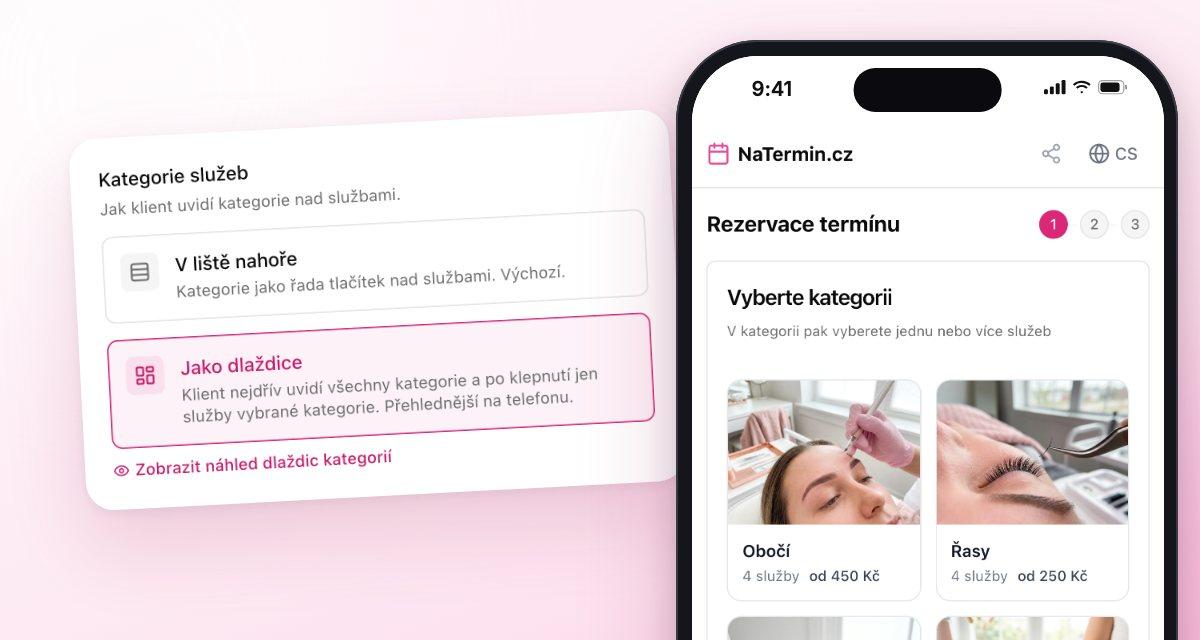
Na telefonu ukazovala rezervační stránka i formulář na vašem webu jen první kategorii služeb. Ostatní byly schované v liště tlačítek, kterou musel klient posouvat do strany. A u delší nabídky hodně roloval.
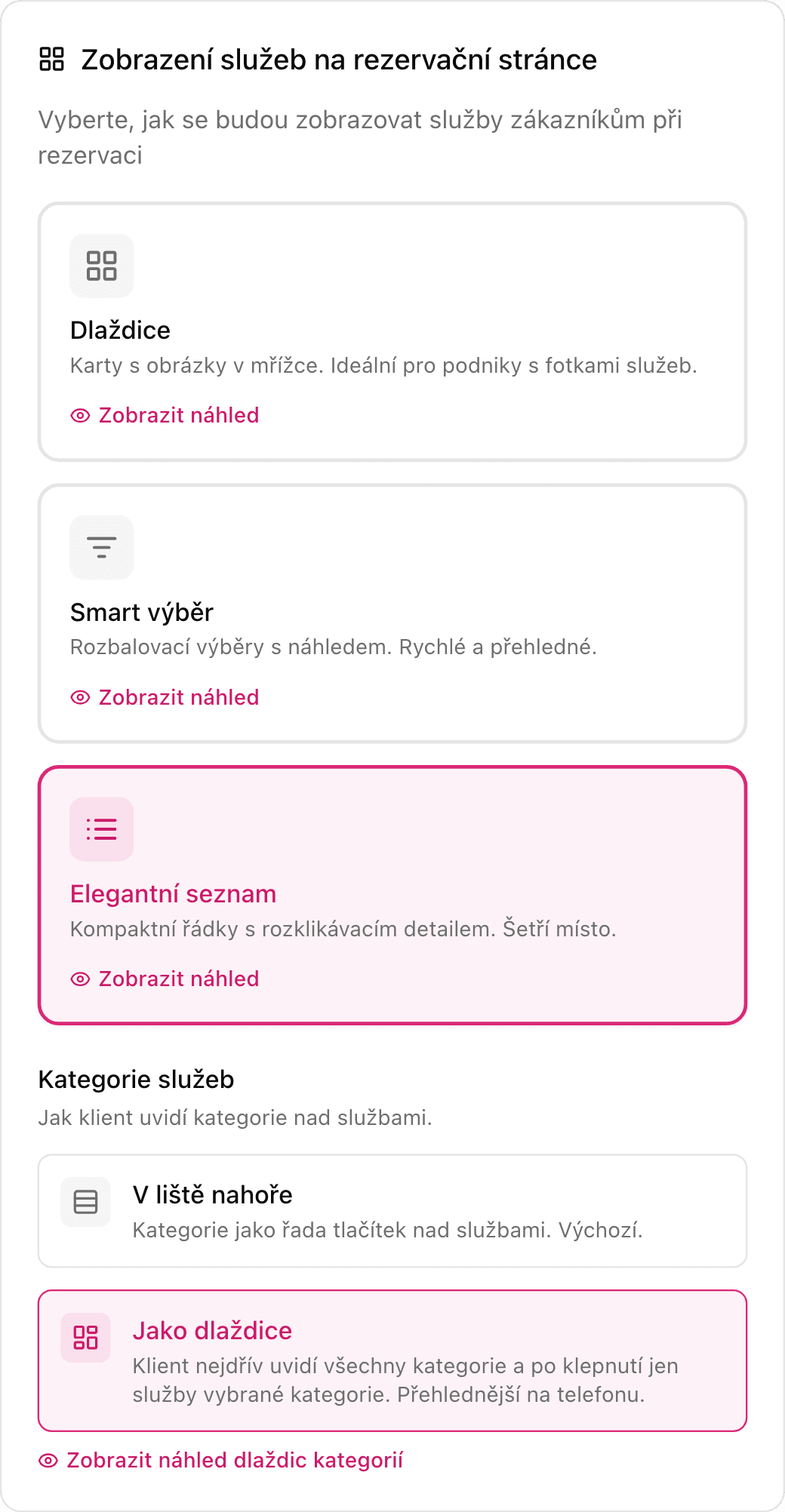
Od teď si v Nastavení zapnete Kategorie služeb jako dlaždice. Klient nejdřív uvidí všechny kategorie najednou a pak si otevře jen tu, která ho zajímá.
Co to umí

Všechny kategorie najednou
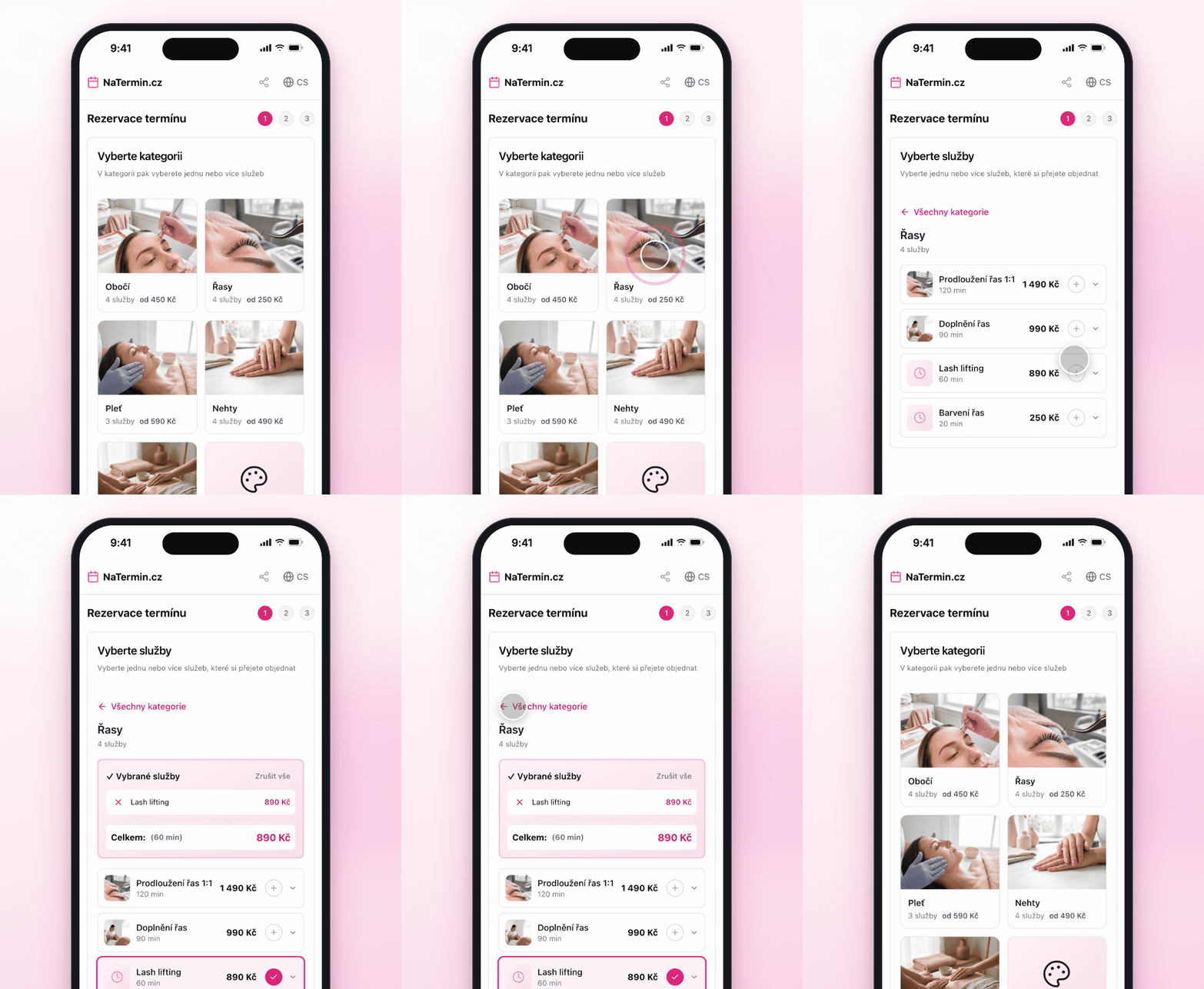
Klient hned vidí, co nabízíte. Na každé dlaždici je fotka, název kategorie, počet služeb a cena od nejlevnější služby.

Fotky z vašich služeb
Fotku dlaždice vezmeme z první služby v kategorii, která ji má. Bez fotky ukážeme ikonu služby. Když nemáte fotky ani ikony, dlaždice jsou čistě textové.

Jen služby vybrané kategorie
Po klepnutí uvidí klient jen služby kategorie, jako dlaždice nebo elegantní seznam podle vašeho nastavení. Tlačítkem Všechny kategorie se vrátí.

Klient ví, co už vybral
Dlaždice ukazuje, kolik služeb z ní má klient vybraných. Do jedné rezervace může dál vybrat služby z více kategorií.

Vlastní vzhled na vašem webu
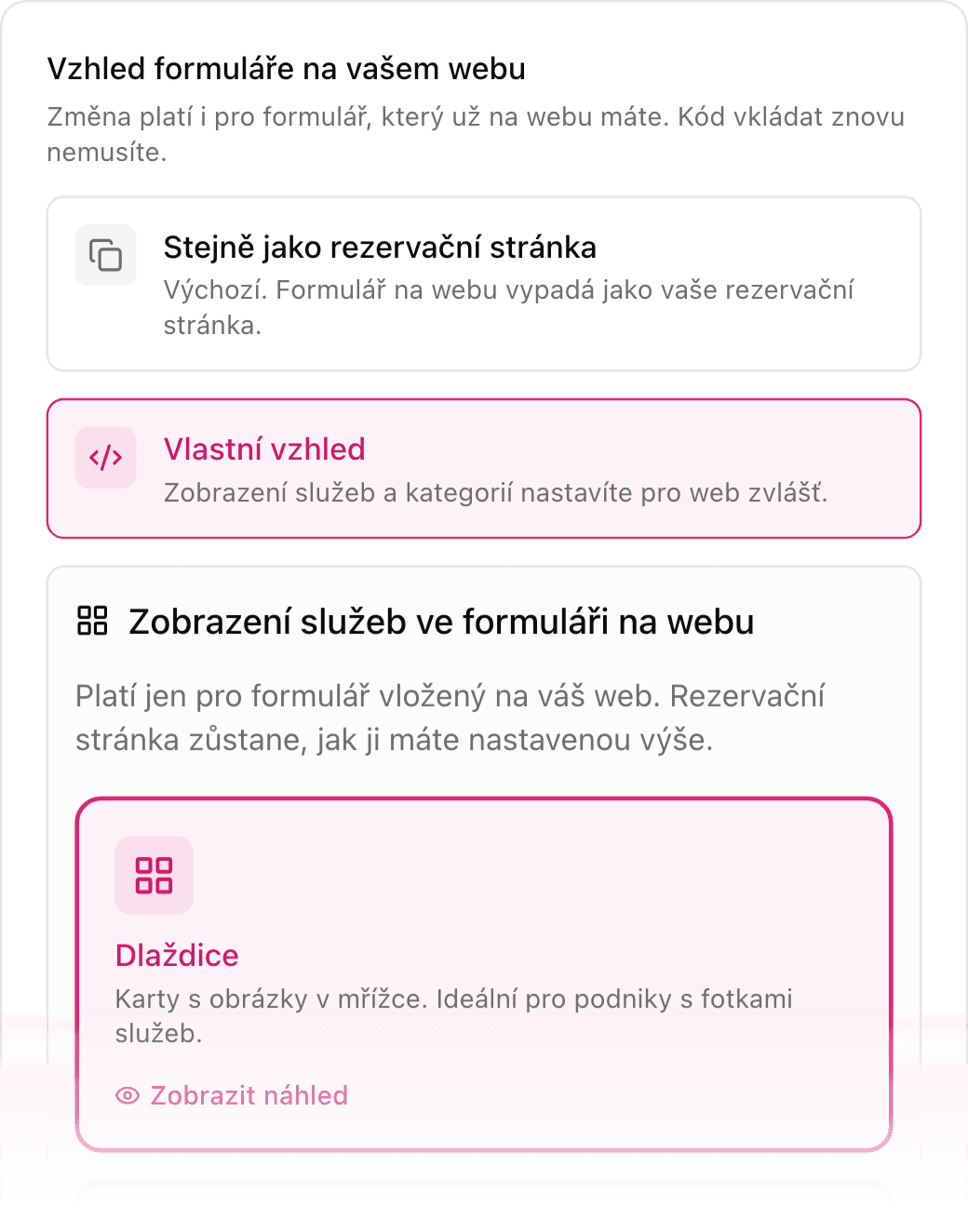
Formulář na vašem webu může vypadat jinak než rezervační stránka. Změna platí i pro formulář, který už na webu máte.
Formulář na vašem webu může vypadat jinak
Máte rezervační formulář vložený na svém webu? V kartě Widget pro webové stránky najdete Vzhled formuláře na vašem webu. Tam zvolte Vlastní vzhled. Hodí se třeba, když na rezervační stránce chcete elegantní seznam a na webu velké dlaždice s fotkami.
Změna platí i pro formulář, který už na webu máte. Kód znovu vkládat nemusíte.
Jak začít
- Otevřete Nastavení a v kartě Vizuální nastavení najděte Zobrazení služeb na rezervační stránce.
- U Kategorie služeb zvolte Jako dlaždice. Odkazem Zobrazit náhled dlaždic kategorií si je hned prohlédnete.
- Klikněte na Uložit nastavení.
- Tip: dlaždice s fotkou zaujme nejvíc. Fotku nebo ikonu přidáte u služby ve Službách. Stačí jedna fotka v kategorii.
Vyzkoušejte to ve své aplikaci
Přihlaste se a funkci najdete ve své administraci NaTerminu.
Ještě NaTermin nemáte? Vyzkoušejte ho
Když vám u dlaždic kategorií bude něco chybět nebo nesedět, napište mi. Rád to s vámi projdu.