Novinka · listopad 2026Vydáno · 3 minuty čtení
Vlastní akce se teď umí opakovat
Pravidelný kroužek, porada nebo pauza na oběd? Zapíšete je jednou, nastavíte opakování a kalendář je doplní na každý den, kdy mají být.
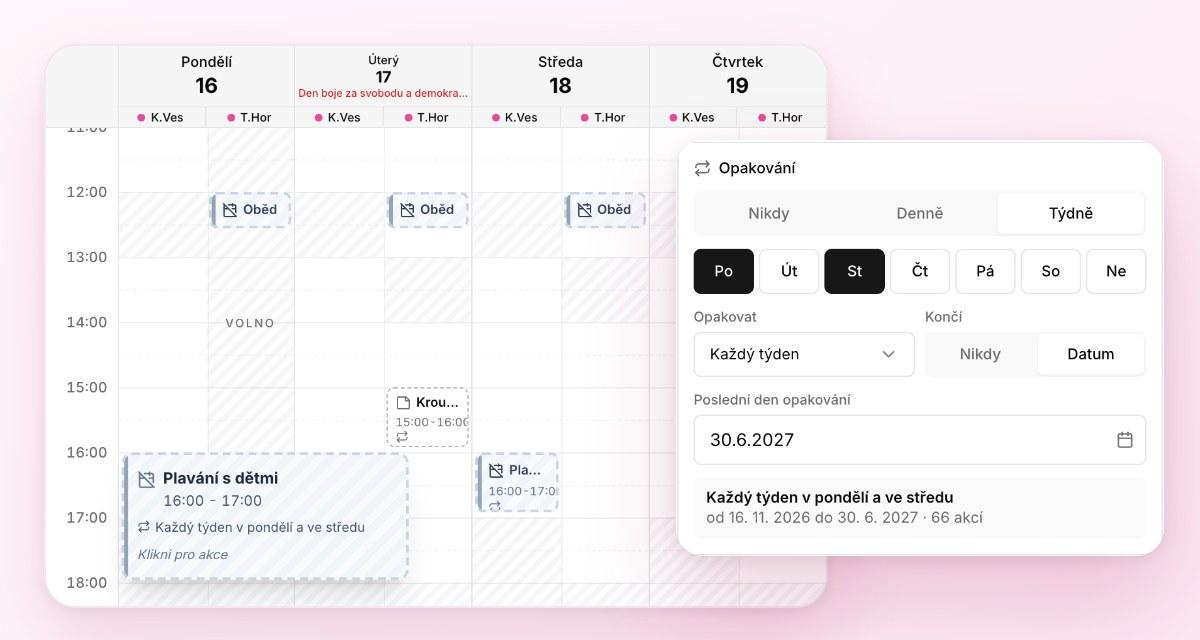
Vlastní akci jste dosud zapisovali na každý den zvlášť. Od teď u ní nastavíte opakování: každý den, nebo vybrané dny v týdnu, a do kdy se má opakovat.
Hodí se na všechno, co se pravidelně vrací: dětský kroužek, plavání, porada týmu nebo oběd. Opakovat jde akci, která blokuje čas, i osobní akci, která rezervace nechává volné.
Co to umí

Denně nebo týdně
Vyberete dny v týdnu a jestli každý týden, nebo třeba každý druhý. Den akce je předvybraný.

Do kdy
Bez konce, nebo do zvoleného dne, třeba do konce školního roku. Pod nastavením hned vidíte, kolik akcí vznikne.

Jedna, nebo všechny další
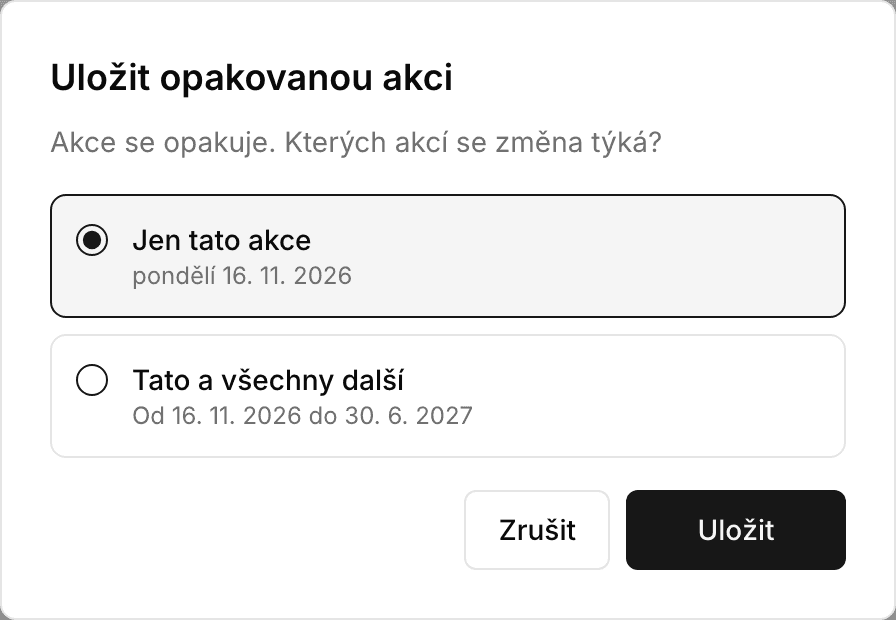
Při úpravě i smazání vyberete, jestli jde jen o tuto akci, nebo o tuto a všechny další.

Čas zůstane obsazený
Opakovaná blokace platí i na rezervační stránce. Když se kryje s rezervací, po uložení uvidíte, ve kterých dnech.
Co se stane po uložení
Akce se v kalendáři objeví na všechny vybrané dny a u času mají ikonu opakování. Po klepnutí na akci je v nabídce napsané, jak se opakuje.
Opakování bez konce má akce rok dopředu a systém je každý den sám doplní. Opakovaná blokace se zapisuje i do Google Kalendáře člena týmu, dva měsíce dopředu.
Kroužek, který v červnu končí? Klepněte na první červnovou akci, zvolte smazání a Tato a všechny další. Akce do té doby zůstanou.
Jak na to
- V Kalendáři klepněte na volné místo u člena týmu a přepněte na Vlastní akce.
- V části Opakování zvolte Denně nebo Týdně, vyberte dny a do kdy se má akce opakovat.
- Napište důvod nebo název a klepněte na Zablokovat čas. U akce, která čas neblokuje, na Uložit do kalendáře.
- Hotovou akci změníte na opakovanou v Upravit: nastavte Opakování a uložte.
Vyzkoušejte to ve své aplikaci
Přihlaste se a funkci najdete ve své administraci NaTerminu.
Ještě NaTermin nemáte? Vyzkoušejte ho
Když vám u opakování bude něco chybět nebo nesedět, napište mi, rád to s vámi projdu.