Novinka · listopad 2026Vydáno · 3 minuty čtení
Ke každé službě vlastní text a odkaz pro klienta
U každé služby můžete klientovi do potvrzovacího e‑mailu přidat krátký text a tlačítko s odkazem. Třeba na dotazník před první návštěvou nebo na vaše podmínky.
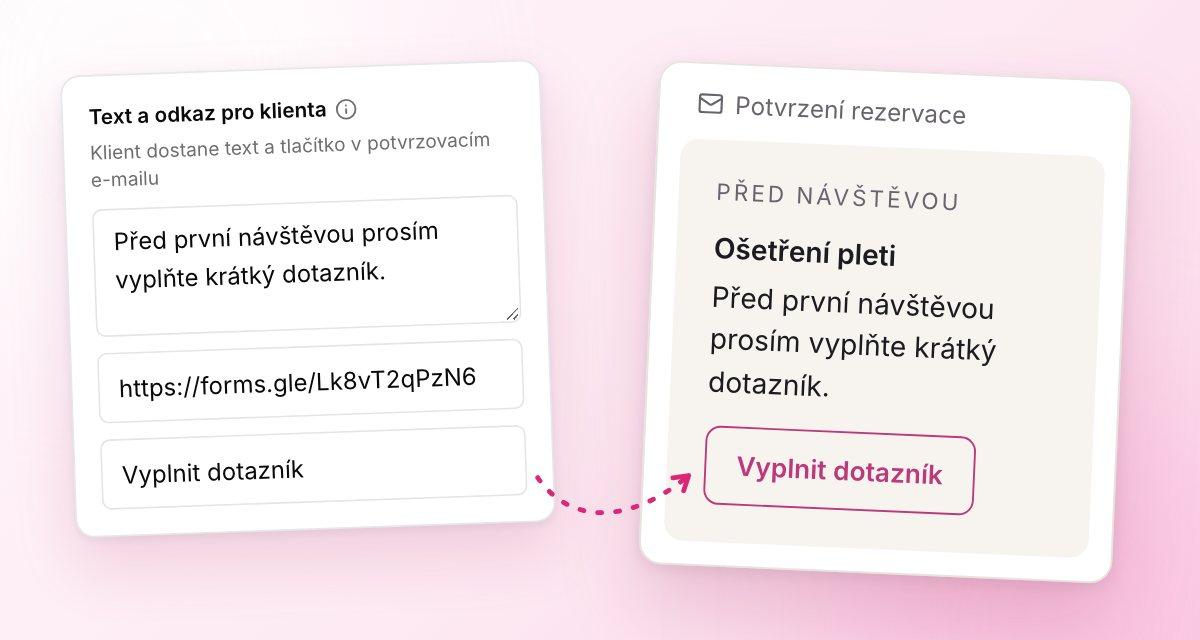
Někdy potřebujete, aby klient před návštěvou něco udělal: vyplnil dotazník, přečetl si podmínky nebo se připravil na ošetření. Do potvrzovacího e‑mailu jste ke službě zatím mohli přidat jen dokument.
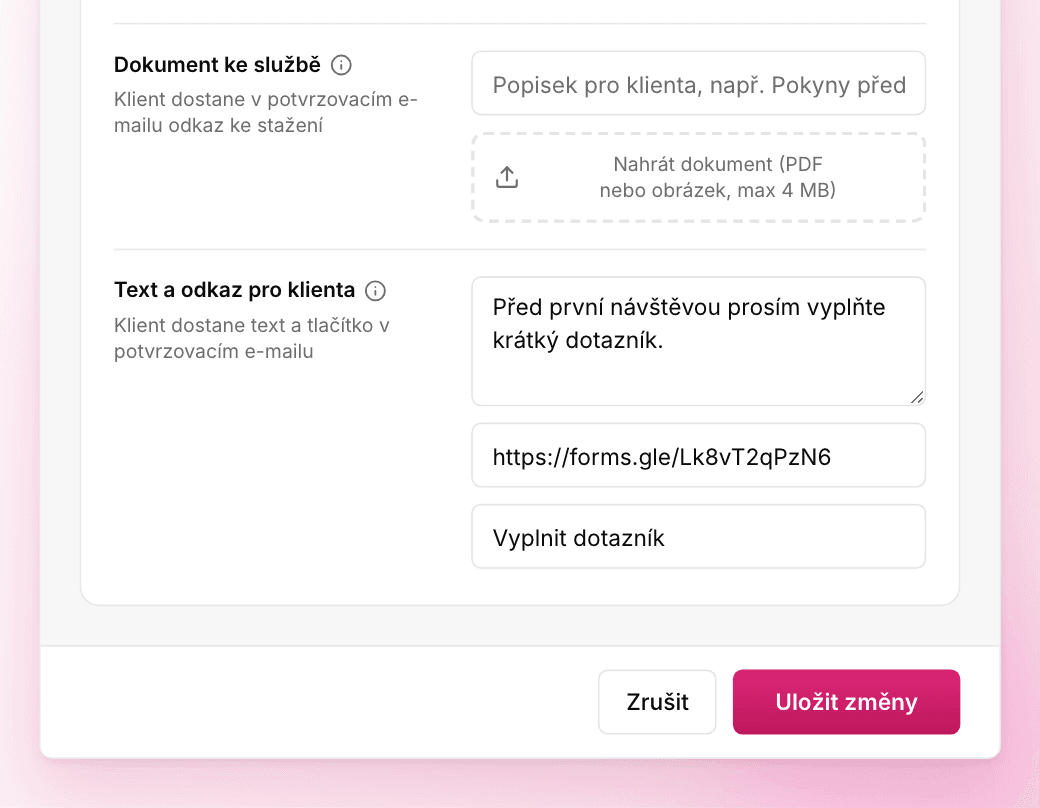
Od teď ke službě napíšete i vlastní text a přidáte tlačítko s odkazem. Klient je dostane v potvrzovacím e‑mailu v části Před návštěvou pod názvem služby. Na rozdíl od vlastního textu v potvrzení, který dostanou všichni klienti, patří tenhle text a odkaz jen ke konkrétní službě.
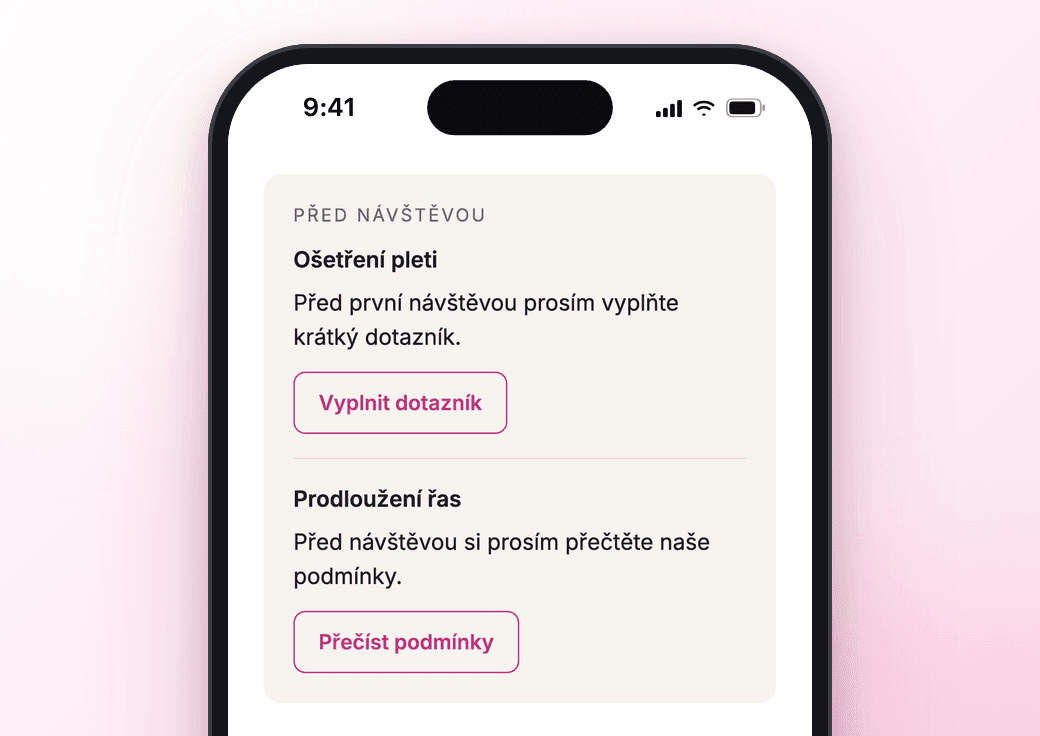
Kdy se to hodí

Dotazník před první návštěvou
Odkaz na Google Formulář a tlačítko Vyplnit dotazník.

Podmínky k přečtení
Obchodní nebo storno podmínky na vašem webu a tlačítko Přečíst podmínky.

Pokyny před ošetřením
Stránka s přípravou na zákrok a tlačítko Zobrazit pokyny.

Jen krátký text
Stačí i text bez odkazu, třeba „Prosíme, přijďte 5 minut předem.“ Tlačítko pak v e‑mailu nebude.
Dobré vědět
Text a tlačítko klient dostane v každém potvrzovacím e‑mailu rezervace s touto službou, ať se objednal online, nebo jste ho zapsali v kalendáři. Každá služba má vlastní text a odkaz a klient uvidí jen ty u služeb, které si objednal.
Odkaz musí být webová adresa začínající https://. Když ji vložíte bez https://, doplní se sama. Když text tlačítka nevyplníte, bude na něm „Otevřít odkaz“.
Funguje vedle dokumentu ke službě i bez něj. Ukázku, jak to klient uvidí, najdete i ve formuláři pod ikonou (i) vedle názvu řádku.
Jak začít
- V Týmu klikněte u člena na Správa služeb.
- Dole rozbalte část Kategorie a služby a v ní kategorii. U služby klikněte na tužku Upravit službu. Máte v menu stránku Služby? Tužku u služby najdete i tam.
- Rozbalte Rozšířené nastavení a v řádku Text a odkaz pro klienta napište text, vložte odkaz a napište text tlačítka.
- Klikněte na Uložit změny. Od té doby klient dostane text a tlačítko v každém potvrzovacím e‑mailu rezervace s touto službou.
Vyzkoušejte to ve své aplikaci
Přihlaste se a funkci najdete ve své administraci NaTerminu.
Ještě NaTermin nemáte? Vyzkoušejte ho
Funkci jsme přidali na přání podniku, který klientům posílal odkaz na dotazník v PDF jako dokument ke službě. Když vám u textu a odkazu bude něco chybět, napište mi, rád to s vámi projdu.